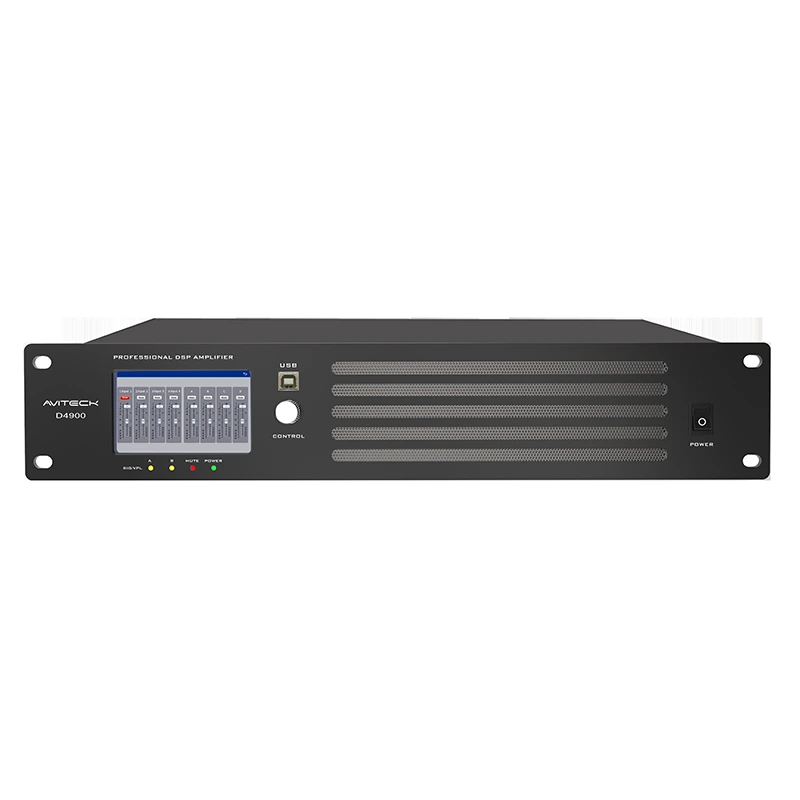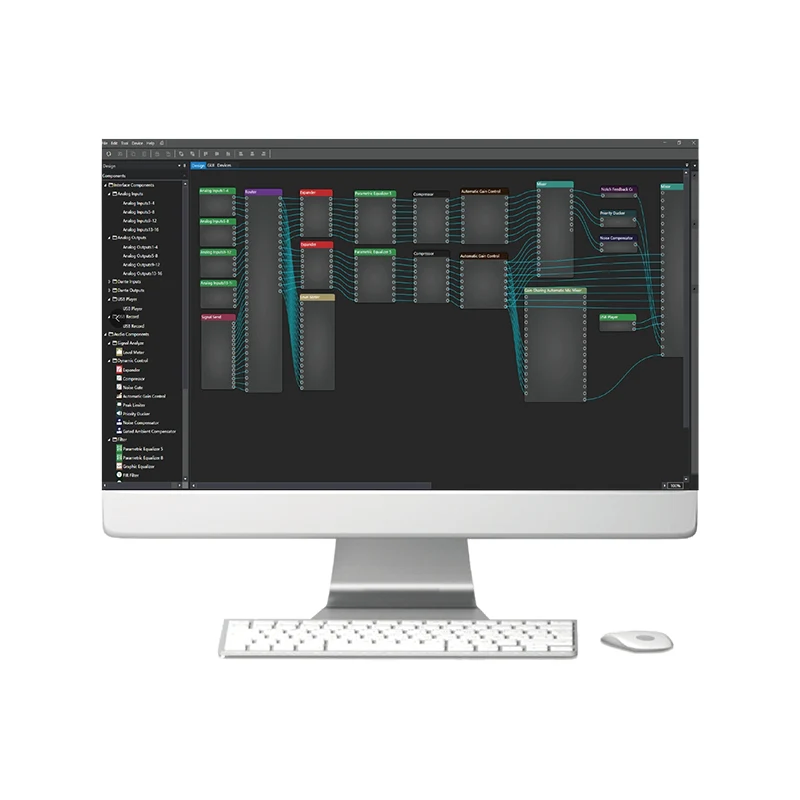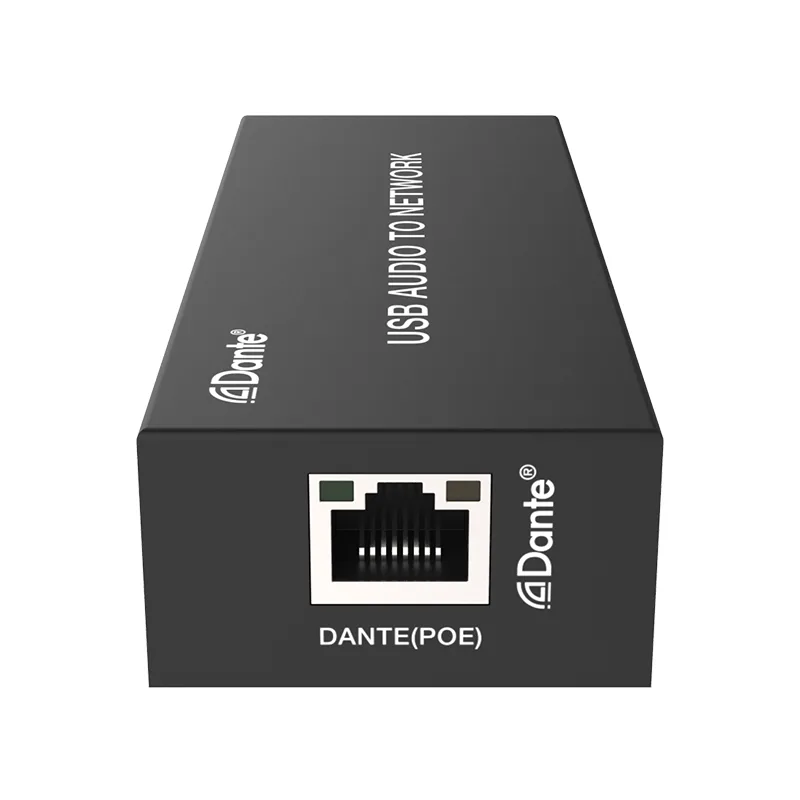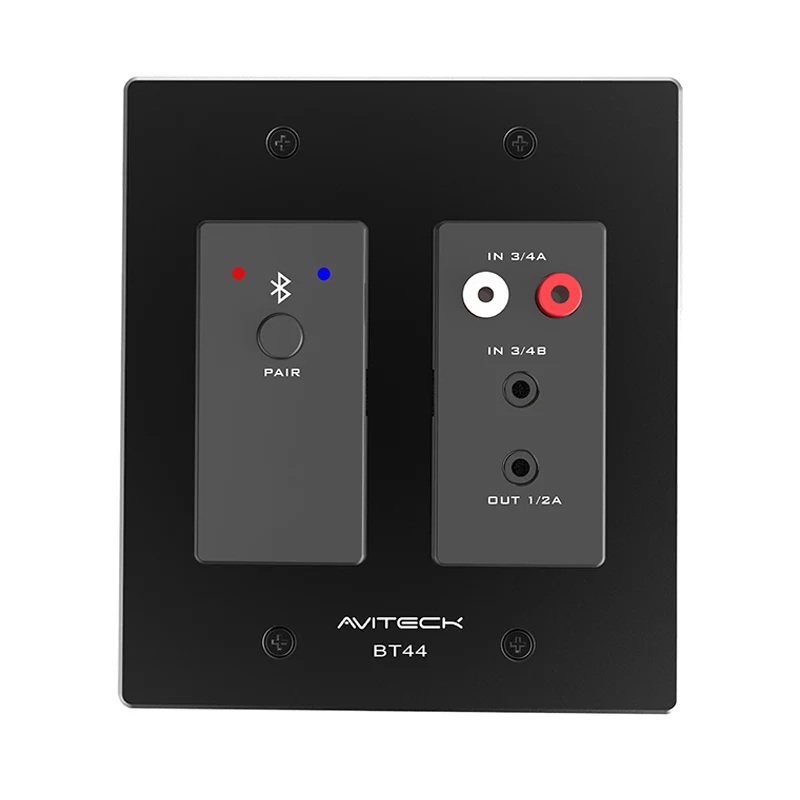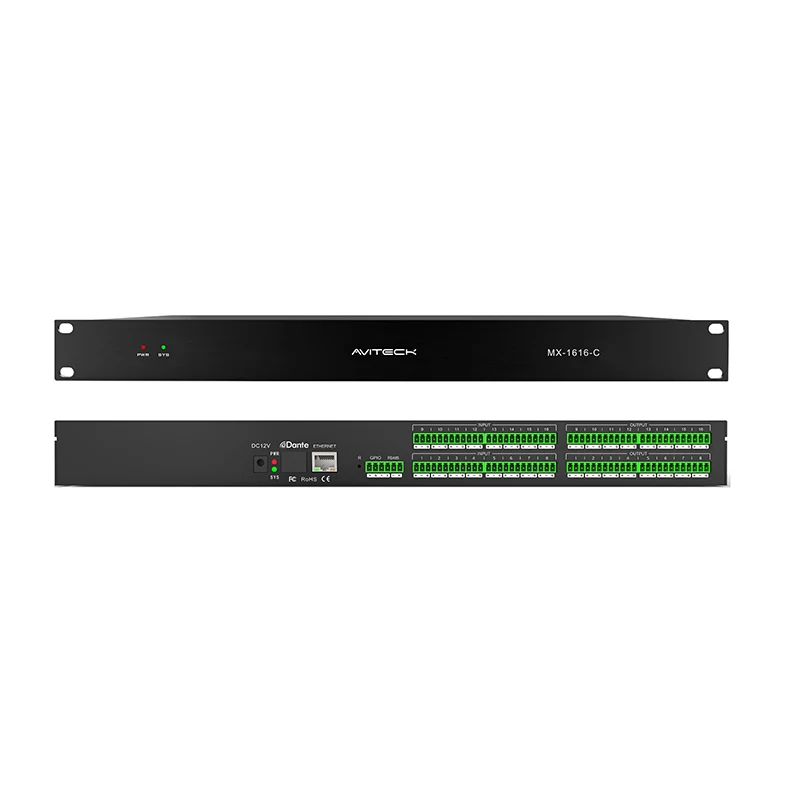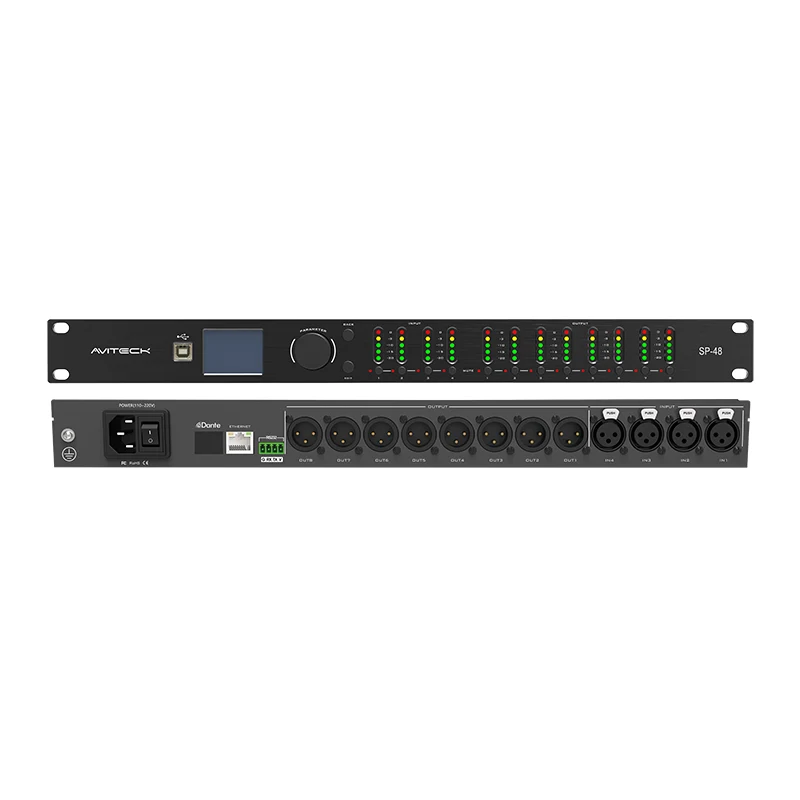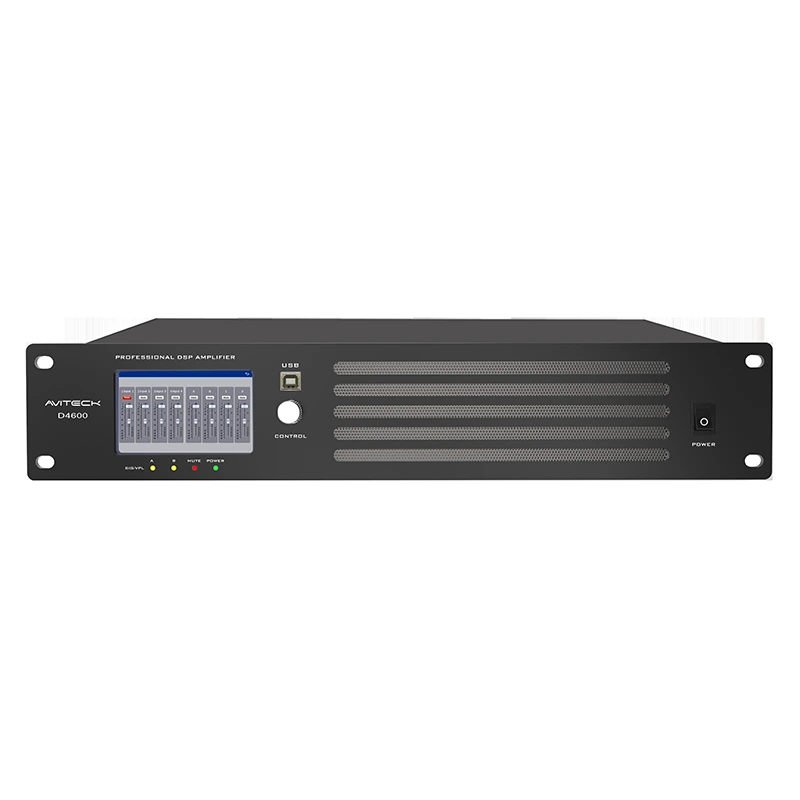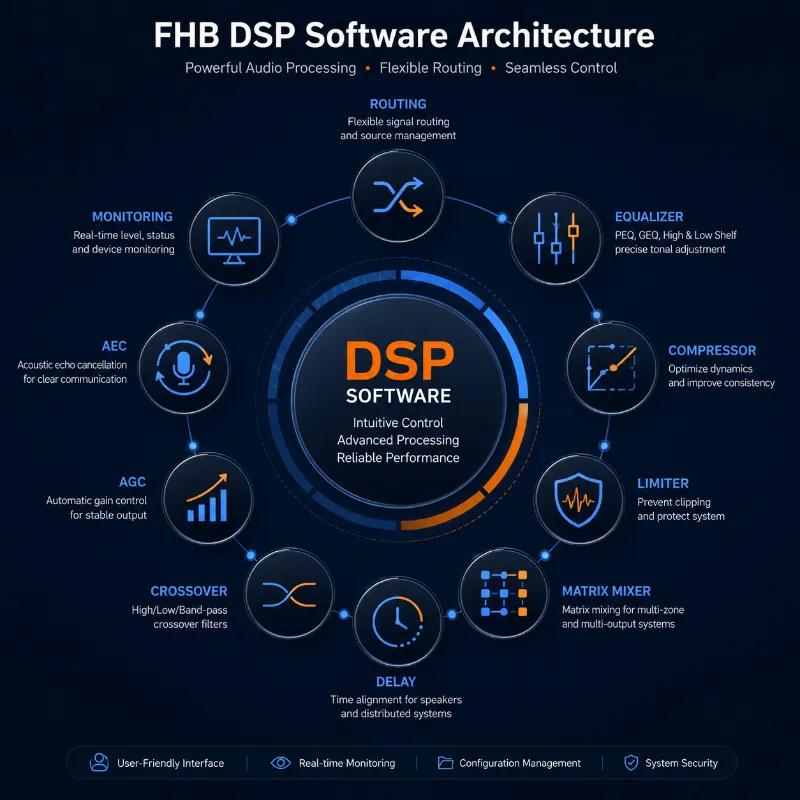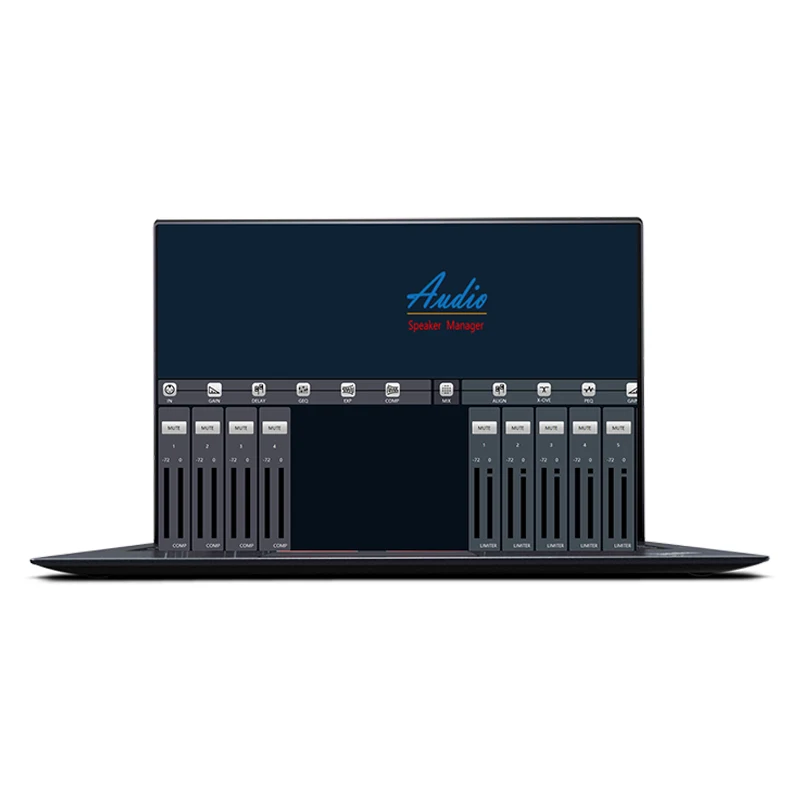

A digitální audio maticesystém směruje zvuk z více vstupů do vybraných výstupů, což umožňuje různým zdrojům zvuku obsluhovat různé zóny nebo skupiny reproduktorů. V závislosti na modelu může systém také poskytovat digitální zpracování signálu (DSP), jako je ekvalizace, zpoždění, filtrování výhybek a omezení. Díky těmto funkcím jsou maticové systémy užitečné v konferenčních místnostech, vzdělávacích zařízeních, pohostinských zařízeních, komerčních budovách a dalších instalovaných audio aplikacích.
Přestože se ovládací rozhraní a dostupné funkce liší podle produktu, základní pracovní postup je podobný: zkontrolujte signálovou cestu, nakonfigurujte směrování, nastavte vhodné úrovně, použijte pouze požadované zpracování, uložte konfiguraci a ověřte celý systém. Před změnou nastavení si vždy přečtěte uživatelskou příručku pro konkrétní model.
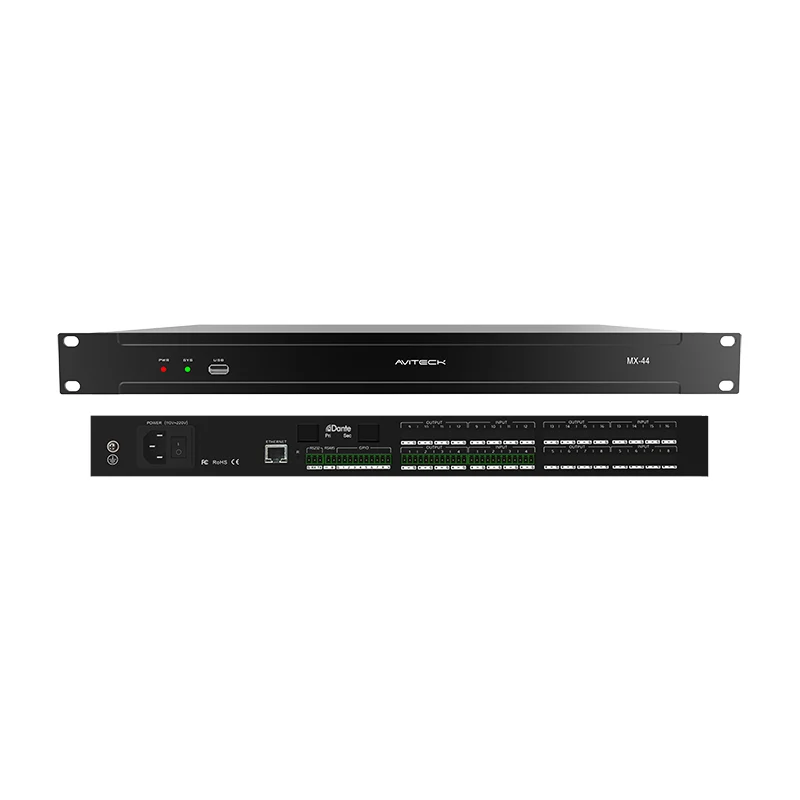
Před otevřením ovládacího softwaru identifikujte vstupy, výstupy systému, připojená zařízení a zamýšlené zvukové zóny. Vstupy mohou zahrnovat mikrofony, přehrávače médií, počítače nebo zvuk přijímaný přes síť. Výstupy mohou napájet výkonové zesilovače, aktivní reproduktory, nahrávací zařízení nebo jiné audio systémy.
Typická cesta signálu je: Zdroj zvuku → Vstup matice → Směrování / Mixování → Zpracování výstupu → Zesilovač nebo Aktivní reproduktor. Přesné pořadí a dostupné bloky zpracování závisí na zařízení.
Před provedením změn ověřte, který fyzický nebo síťový vstup odpovídá každému zdroji a který výstup napájí každé místo určení. Jasné štítky kanálů snižují chyby ve směrování během nastavování a budoucí údržby.
Před konfigurací systému proveďte tyto kontroly:
· Potvrďte, že matice, zesilovače, zdroje a síťová připojení jsou nainstalovány podle plánu.
· V případě potřeby zkontrolujte napájení, kabeláž a stav sítě.
· Otevřete ovládací software nebo webové rozhraní uvedené v příručce k produktu.
· Připojte se ke správnému zařízení a ujistěte se, že zobrazené informace o zařízení nebo kanálu odpovídají instalaci.
· Přejmenujte vstupy a výstupy praktickými štítky, jako je „Lectern Mic“, „PC Audio“, „Room A“ nebo „Lobby Speakers“, pokud rozhraní podporuje pojmenování kanálů.
Nepředpokládejte, že každá matice používá stejné rozložení softwaru, způsob připojení nebo názvy nabídek. Postupujte podle pokynů pro přesný model a verzi firmwaru.
Maticové směrování určuje, které vstupní signály jsou odesílány na které výstupy. Jeden zdroj může potřebovat dosáhnout několika zón, zatímco ostatní zdroje mohou muset zůstat izolovány od konkrétní místnosti nebo cíle.
1. Otevřete zobrazení matice nebo směrování v ovládacím rozhraní zařízení.
2. Identifikujte požadované vstupní a výstupní kanály pomocí štítků připravených během nastavení.
3. Přiřaďte každý zdroj k zamýšlenému cíli podle návrhu systému.
4. Před povolením cesty zkontrolujte všechny dostupné úrovně křížového bodu, úroveň odesílání nebo ovládání povolení směrování.
5. Otestujte každou trasu se známým zdrojem zvuku na nízké, bezpečné úrovni a ověřte, že zvuk dosáhne pouze zamýšlených cílů.
Pokud se zvuk objeví ve špatném reproduktoru nebo ve špatné zóně, před změnou ekvalizace nebo jiných parametrů DSP znovu zkontrolujte přiřazení směrování a označení kanálů.
Správná struktura zisku pomáhá udržovat čistý signál a zároveň snižuje riziko šumu, zkreslení nebo ořezávání. Začněte s konzervativními úrovněmi a postupně je zvyšujte, sledujte indikátory signálu a poslouchejte při vhodné hlasitosti.
Nastavte zdroj nebo vstupní zesílení tak, aby běžný programový materiál produkoval zdravý signál bez trvalých indikací přetížení. Mikrofonní a linkové zdroje mohou vyžadovat různá nastavení vstupu; jako reference použijte specifikaci zdroje a příručku k zařízení.
Nastavte výstupní úrovně tak, aby vyhovovaly připojenému zařízení a zamýšlené oblasti poslechu. Společně zkontrolujte výstupní úroveň, jakékoli nastavení vstupu zesilovače po proudu a vlastní ovládací prvky zesilovače. Vyhněte se kompenzaci problému se směrováním nebo připojením pouhým zvýšením výstupního zisku.
Pokud je systém tichý, zkontrolujte stav ztlumení, směrování, přehrávání zdroje, přítomnost vstupního signálu, výstupní úroveň a následné zařízení v tomto pořadí.
Mnohodigitální audio maticesystémy zahrnují digitální zpracování signálu (DSP). Dostupné nástroje se liší podle modelu, proto používejte pouze funkce potvrzené v dokumentaci k produktu.
Vstupní zpracování lze použít k úpravě úrovně zdroje nebo tónu a u podporovaných modelů k aplikaci dalších funkcí na straně zdroje. Provádějte změny po malých krocích a porovnejte výsledek s původním signálem.
Výstupní zpracování se běžně používá k přizpůsobení signálu pro konkrétní reproduktor nebo poslechovou zónu. V závislosti na zařízení to může zahrnovat ekvalizaci (EQ), zpoždění, crossover filtry, polaritu, zisk nebo omezovač.
· Ekvalizace: opravte zjevné problémy s tóny a postupujte podle pokynů pro návrh reproduktorů nebo místnosti; vyhnout se velkým zvýšením bez jasného důvodu.
· Zpoždění: použijte, když je vyžadováno načasování mezi reproduktory nebo zónami, a ověřte výsledek poslechem nebo měřením.
· Crossover: použijte nastavení vhodná pro reproduktorový systém a uspořádání zesilovače; nesprávné nastavení výhybky může snížit výkon nebo riskovat poškození.
· Omezovač: konfigurujte podle návrhu systému a požadavků na vybavení. Nepředpokládejte, že každý model nabízí stejné ovládání omezovače.
· Zpětná vazba: Snižte zbytečné zesílení mikrofonu, zkontrolujte umístění mikrofonu a reproduktorů a používejte podporované zpracování pouze jako součást širšího přístupu k ovládání zpětné vazby.
Vyhněte se změně několika parametrů DSP najednou. Upravte jednu funkci, poslouchejte nebo změřte výsledek a zdokumentujte změnu před přechodem na další.
Pokud systém podporuje ukládání scény nebo předvoleb, uložte ověřenou konfiguraci, aby ji bylo možné po restartu vyvolat nebo upravit pro jiný provozní režim. Přednastavené chování a možnosti úložiště se liší podle produktu.
6. Dokončete a ověřte směrování, úrovně a zpracování pro zamýšlený případ použití.
7. Uložte konfiguraci pod jasným názvem, například „Standardní schůzka“ nebo „Režim prezentace“, pokud je podporováno pojmenování.
8. Pokud zařízení umožňuje více předvoleb, zdokumentujte účel každého z nich a kdo je oprávněn je upravovat.
9. Vyvolejte uloženou předvolbu a potvrďte, že se směrování, úrovně a zpracování chovají podle očekávání.
10. Uchovávejte si záznam o důležitých nastaveních a zálohujte je tam, kde to software nebo zařízení podporuje.
Nepřepisujte konfiguraci, o které víte, že je dobrá, dokud nebude zkontrolována náhrada. Pokud se přednastavené načítání chová neočekávaně, podívejte se do manuálu k modelu a ověřte, jaké parametry jsou uloženy a vyvolány.
Po konfiguraci otestujte celou cestu signálu z každého zdroje do každého zamýšleného cíle. Pomocí kontrolního seznamu se ujistěte, že je systém připraven na normální provoz.
|
Kontrola |
Co potvrdit |
|
Vstupní signál |
Každý zdroj je připojen a vytváří stabilní signál. |
|
Směrování |
Každý zdroj dosahuje zamýšleného výkonu nebo zóny. |
|
úrovně |
Normální provozní úrovně jsou jasné a nevykazují trvalé ořezávání. |
|
nastavení DSP |
Zpracování odpovídá požadavkům na reproduktor a aplikaci. |
|
Ztlumit a ovládat |
Ztlumení, hlasitost a další uživatelské ovládací prvky fungují podle očekávání. |
|
Předvolby |
Uložené konfigurace lze vyvolat a byly ověřeny. |
|
Dokumentace |
Zaznamenají se názvy kanálů a konečná konfigurace. |
Žádný zvukový výstup: Zkontrolujte přehrávání zdroje, vstupní signál, přiřazení směrování, stav ztlumení, výstupní úroveň, kabeláž a výstupní zesilovač nebo výkon reproduktorů.
Zvuk dosáhne nesprávné zóny: Zkontrolujte maticové křížové body a vstupní/výstupní štítky. Potvrďte fyzická připojení podle instalačního plánu.
Zkreslený nebo osekaný zvuk: Snižte nadměrný zisk zdroje, vstupu, výstupu nebo zesilovače. Zkontrolujte indikátory signálu v každé fázi spíše než snižujte pouze konečný výstup.
Akustická zpětná vazba: Zkontrolujte umístění mikrofonu, směr reproduktoru, zesílení mikrofonu a akustiku místnosti. EQ nebo jiné podporované nástroje používejte opatrně; samotné zpracování nemusí vyřešit základní příčinu.
Řídicí software se nemůže připojit: Ověřte vybrané zařízení, síťové připojení, případně konfiguraci IP a jakékoli požadavky na přístup popsané v příručce.
Preset neobnoví očekávané nastavení: Zkontrolujte, zda byl vybraný preset správně uložen a jaké parametry model ukládá. Porovnejte s dokumentovanou základní konfigurací.
Pro opakovatelné výsledky dodržujte stejnou sekvenci při každém uvádění nového systému do provozu nebo při provádění významné změny konfigurace:
11. Zkontrolujte návrh systému a identifikujte všechny vstupy a výstupy.
12. Potvrďte připojení zařízení a označte kanály.
13. Nakonfigurujte a otestujte směrování matice.
14. Nastavte vstupní a výstupní úrovně.
15. Použijte pouze zpracování DSP požadované aplikací.
16. Uložte jasně pojmenovanou předvolbu, pokud je podporována.
17. Spusťte kompletní test mezi zdrojem a místem určení a zdokumentujte konečná nastavení.
Matice se zaměřuje na směrování více vstupů na více výstupů. V závislosti na jeho konstrukci může také poskytovat funkce mixování a DSP. Konvenční mixážní pult je obecně organizován kolem kanálového mixování a mix-bus workflow, i když moderní produkty se mohou ve funkčnosti překrývat.
Ne nutně. Mnoho zařízení si uchovává nastavení nebo poskytuje přednastavené vyvolání, ale chování při spouštění a funkce paměti závisí na konkrétním modelu. Podívejte se do manuálu a vyzkoušejte očekávané chování napájecího cyklu během uvádění do provozu.
Mnoho maticových systémů podporuje směrování jednoho zdroje na více než jeden výstup. Potvrďte dostupné možnosti trasování a jakékoli ovládací prvky úrovně na vybraném modelu.
Matice může nabízet zpracování, které pomáhá řídit zvuk, ale ovládání zpětné vazby také závisí na umístění mikrofonu a reproduktoru, struktuře zisku, akustice místnosti a návrhu systému. Nepředpokládejte, že matice automaticky eliminuje zpětnou vazbu.
Ne. Základní pracovní postup je podobný, ale podporované vstupy, funkce zpracování, řídicí software, přednastavené chování a rozsahy parametrů se liší podle modelu. Vždy použijte dokumentaci pro přesné zařízení.
Prozkoumejte FHB Audiodigitální audio maticeprodukty pro návrhy systémů, které vyžadují flexibilní směrování vstupů a výstupů a centralizované ovládání zvuku. V závislosti na projektu mohou související témata zahrnovat zpracování vstupu a výstupu DSP, audio systémy konferenčních místností a síťovou integraci zvuku.
Výběr správného maticového systému a jeho správná konfigurace začíná pochopením počtu a typu audio zdrojů, výstupních zón, požadavků na ovládání a potřeb zpracování. Kontaktujte Shenzhen FHB Audio a prodiskutujte svou aplikaci a najděte vhodné řešení.